Что делать, если принтер не печатает


Проводной принтер сегодня уже не настолько популярен, как раньше, тк беспроводной обеспечивает большую свободу и возможность совместного использования устройства несколькими пользователями через ноутбуки, смартфоны и планшеты.
Но если с подключением по проводу проблема может быть одна — он сломался, то с беспроводным подключением могут возникнуть проблемы самого разного характера. Для начала рекомендуем убедиться, что настройки беспроводной печати не сбиты (если Вы раньше печатали по сети).
Устранение проблем с беспроводными устройствами:
- Перезапустите всё оборудование: wi-fi роутер, ноутбук, принтер.
- Проверьте сетевое подключение: распечатайте конфигурационный лист непосредственно через принтер. На этом листе будет указана информация об IP-адресе, URL-адресе доступа к принтеру. После печати тестового листа убедитесь, что принтер подключен к вашей сети, проверив IP-адрес . Он должен быть похож на другие адреса в вашей сети.
- Измените настройки принтера: если не можете разобраться — перенастройте принтер заново, следуя инструкциям производителя.
- Переустановите драйвера: принтеры с мобильной печатью могут потребовать более частое обновление драйверов.
- Проверьте панель настроек «Принтеры и сканеры». Убедитесь, что принтер есть в сети. Если нет — установите, используя руководство пользователя.
- Отключите и подключите USB-шнур.
- Отключите от ПК все устройства, кроме принтера.
- Попробуйте использовать другой USB-шнур.
Иногда периферийные устройства перестают работать после обновления ПК или драйверов или при невозможности их обновить (например, если принтер или ОС ПК больше не поддерживаются производителем оргтехники). В этом случае, Вы можете обратиться к производителю с запросом на обновление, либо найти драйвера для принтера той же серии, что у Вас. но более нового.
4. Замятие бумаги

Бич огромного количества печатающей техники. Даже если удаётся легко вытащить застрявшую бумагу — никогда не понятно, когда ждать этого снова. Тем более, что неправильное устранение замятия, может вызвать большие проблемы в будущем.
При устранении застрявшего листа советуем убедиться, что он вытащен до последнего кусочка. А если замятие возникает часто — выполните полную очистку устройства, включая очистку роликов и валиков, участвующих в прохождении бумаги.
Также рекомендуем хранить бумагу для печатающей оргтехники в сухом месте. Отсыревшая бумага (даже если влажность не заметна на ощупь), может вызвать замятие.
5. Проблемы с расходными материалами
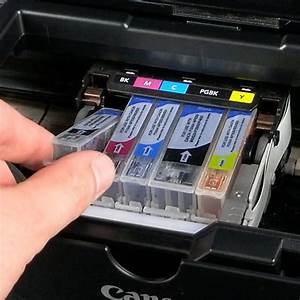
Проблемы с тонером и чернилами обычно указывают либо на проблемы с печатающей головкой, либо на низкий уровень тонера в устройстве.
- Струйные принтеры: прочистите печатающую головку при помощи приложения на принтере. Для начала включите лёгкий режим, тк он требует меньше чернил, чем глубокая очистка. Если это не помогает — запустите сложный цикл очистки.
- Лазерные принтеры: самая вероятная причина — низкий уровень тонера. Если у вас нет возможности заменить картридж — выньте установленный в принтере и аккуратно покачайте из стороны в сторону. Это действие перераспределяет тонер в картридже и обеспечивает достаточное количество отпечатков, чтобы у вас было время купить новый картридж.